
Что это?
ЦИК — это рабочее место для создания и проверки инфографики карточки товара. В нём вы управляете всеми слайдами одного товара и видите, какие из них уже готовы.
Сначала разберём, что делает ЦИК и какой результат вы получите. Затем пройдём первый запуск и подробно объясним рабочий экран.
Сначала главное
Эти четыре ответа дают общую картину. Для первого запуска перейдите к следующему разделу, а точные названия кнопок смотрите в справочнике ниже.
ЦИК — это рабочее место для создания и проверки инфографики карточки товара. В нём вы управляете всеми слайдами одного товара и видите, какие из них уже готовы.
Чтобы собрать карточку товара в одном месте: выбрать шаблон, использовать данные и фотографии товара, проверить каждый слайд и получить готовый комплект без ручной передачи файлов между сервисами.
Вы выбираете товар и шаблон. Система берёт данные и фотографии товара, создаёт или собирает слайды. Вы проверяете варианты и одобряете подходящие. После этого система добавляет водяной знак и сохраняет готовые файлы.
Результат — готовый комплект изображений и проверенные ссылки на Яндекс.Диске. Польза — меньше ручной работы, единый вид карточки и контроль фактов до публикации на маркетплейсе.
Маршрут пользователя
Если карточка уже создана, весь путь занимает шесть действий. Сервер продолжает работу, даже если вы открыли другой товар или ушли со страницы.
Найдите карточку в очереди слева. ЦИК запоминает товар, слайд и версию, поэтому между задачами можно переключаться без потери места.
Откройте «Центр шаблонов», выберите стандартный шаблон или создайте копию, затем назначьте его карточке. Двойной клик по названию редактируемого шаблона позволяет переименовать его.
Если слайд создаёт ИИ, приложите фотографии-образцы и откройте «Все параметры». При пропусках заполните их, запустите подготовку роботом или откройте карточку значком карандаша.
Запускайте один слайд кнопкой «Сгенерировать» или все недостающие — кнопкой «Автогенерация карточки». Цена всегда указана внутри платной кнопки.
Сравните версии, проверьте товар и факты. Для правки добавьте пометки, комментарий или быстрые теги и нажмите «На доработку».
Выберите финальное повышение качества или «Без апскейла». Пока система добавляет защиту, слайд заблокирован. После загрузки на Яндекс.Диск появится проверенная ссылка.
Карта интерфейса
Слева вы выбираете товар, сверху — комплект и слайд, в центре проверяете изображение, справа принимаете решение. Перед платным или финальным действием проверьте все четыре области.
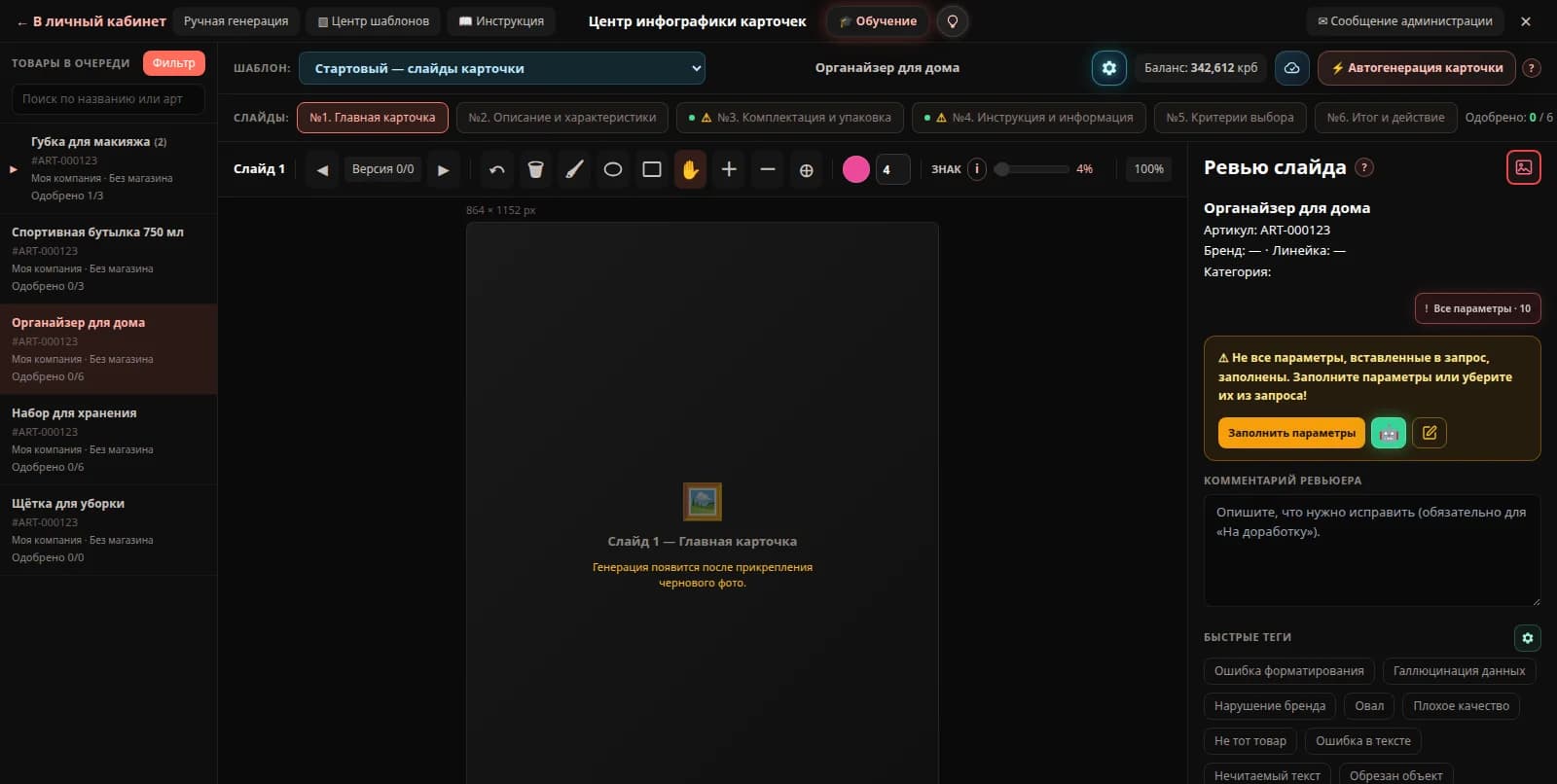
Слева выбирается товар, сверху — шаблон и слайд, в центре проверяется изображение, справа находятся параметры и решения.
Состав комплекта
Порядок и типы слайдов, инструкции для ИИ, файлы библиотеки, правила передачи готовых слайдов, стандартный процент защиты и быстрые теги. Всё это хранится на сайте и не заменяется шаблонами desktop-программы.
Двойной клик переименовывает доступный для редактирования шаблон. Назначение «Только для карточки» важнее «Для всех карточек». Зафиксированная версия vN не меняется вслед за правками.
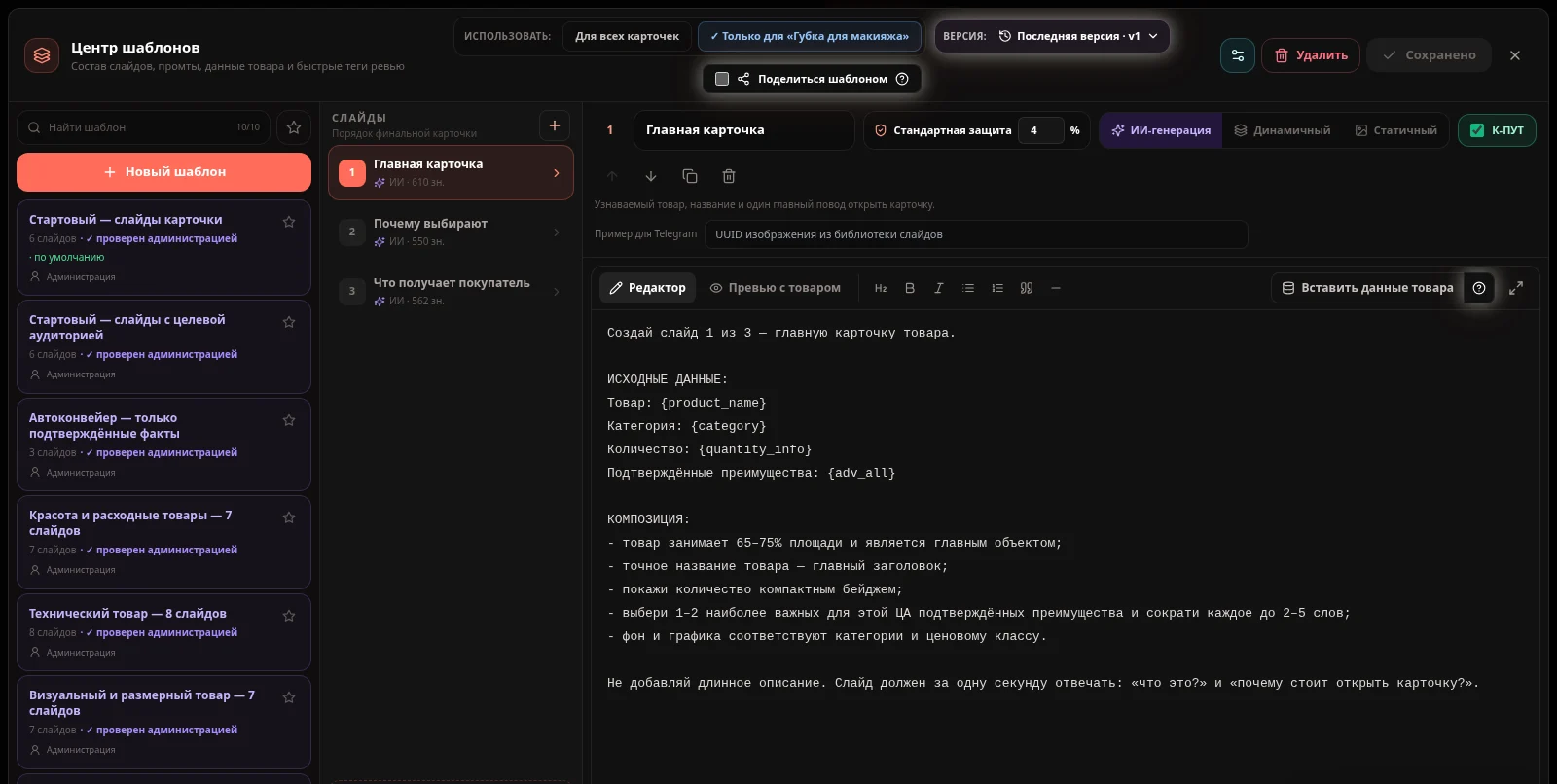
Шаблон хранит состав комплекта и правила каждого слайда. Все подписи ниже берутся из того же источника, что и встроенная инструкция.
Источник изображения
Использует инструкцию для ИИ, данные товара и выбранные фотографии-образцы. Поддерживает версии, новую генерацию, пометки, доработку и при необходимости финальное повышение качества.
Берёт фон из библиотеки и размещает на нём подтверждённые данные без ИИ. Если раздел данных пуст, система оставит фон без выдуманного текста.
Берёт готовое изображение из глобальной библиотеки целиком. Не вызывает ИИ, не собирает текст и не выполняет апскейл.
Исходная позиция маркетплейса хранится без изменений. Для новой инфографики создаётся отдельный редактируемый комплект.
Рабочий цикл
Создаёт новую версию выбранного ИИ-слайда по его инструкции. Нужны шаблон, фотография-образец товара и доступный лимит.
Можно перетащить файл, выбрать его с компьютера, добавить по прямой ссылке или взять из хранилища. Для запроса отмечаются только выбранные изображения в пределах показанного лимита.
Для дочерней упаковки может прикладываться исходное фото материнского товара. В панели всегда видно, какой референс войдёт в генерацию.
Проверяет параметры и создаёт только недостающие позиции текущего комплекта. Полную постоянную автоматику эта кнопка не включает.
Создаёт отдельный вариант по исходной инструкции для ИИ и не использует комментарий проверяющего.
Передаёт текущую версию, аннотации и комментарий для точечной правки. Результат добавляется новой версией.
Возвращает одобренный слайд в редактируемое состояние. Готовая версия остаётся в истории, но перестаёт считаться финальной.
Помогает сохранить единый стиль комплекта. Для следующих ИИ-слайдов этот образец включён по умолчанию, когда первый слайд готов.
Автоматические режимы блокируются. Ручной запуск допускается только после явного подтверждения риска; сервер всё равно повторно проверяет запрос.
Черновые настройки нужны для вариантов и доработок. Финальные повышают качество изображения перед защитой — это называется апскейлом. Если черновой режим выключен, варианты сразу создаются с финальными настройками.
Первый режим запускается сразу. Пакетная обработка дешевле, но задача ждёт общей очереди. Доступность и цену показывает сервер.
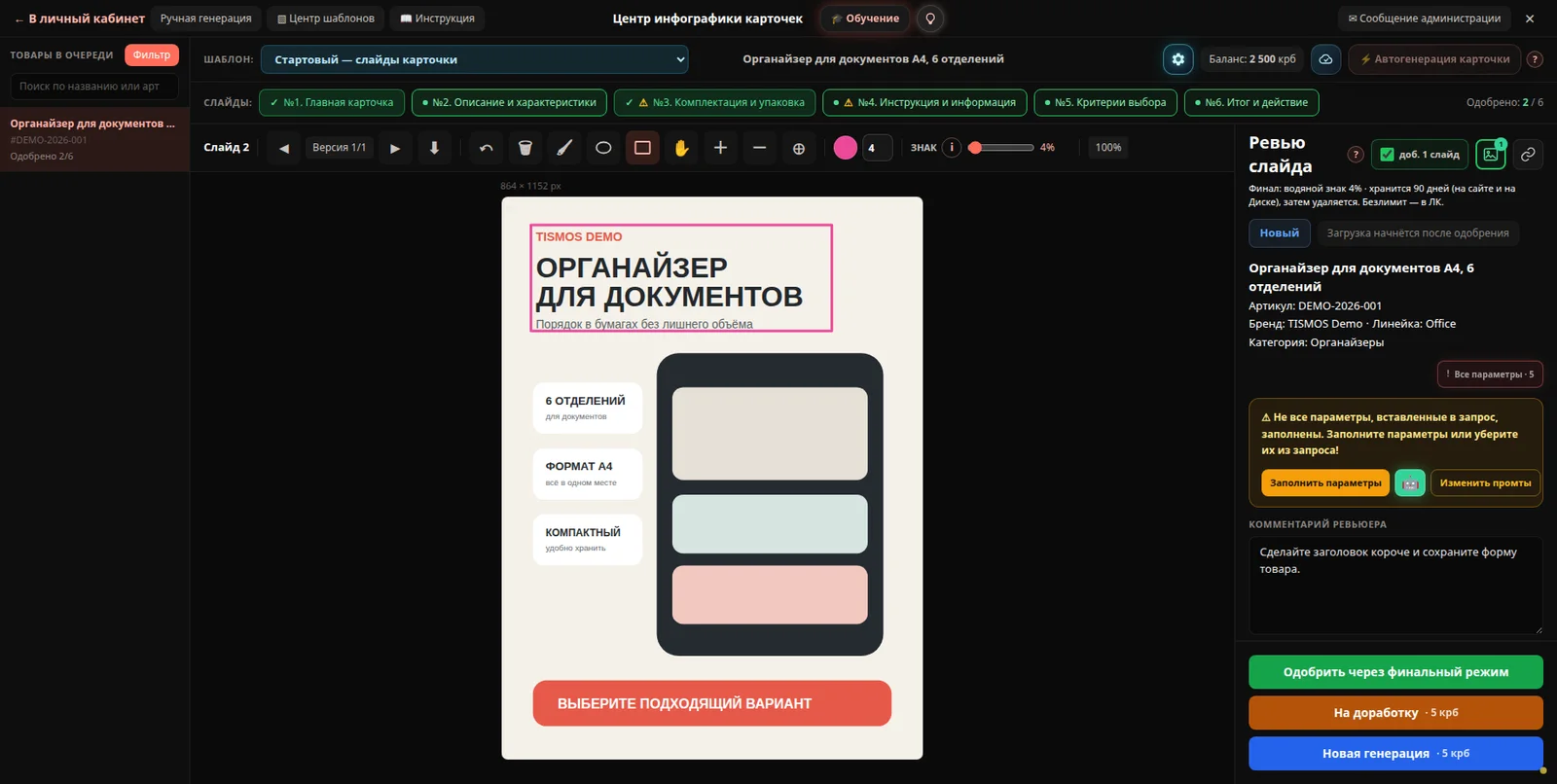
Доработка объединяет выбранную версию, визуальные пометки и текстовый комментарий.
Готовый результат
Для черновой ИИ-версии сначала предлагает платное повышение качества — финальный апскейл. Затем сервер добавляет защиту, создаёт служебный паспорт файла и загружает результат.
Сохраняет текущую ИИ-версию без повышения качества. Сервер только добавляет защиту, создаёт служебный паспорт файла и загружает результат.
Если предварительная генерация отключена, вариант уже создан финальными настройками и повторный платный апскейл при одобрении не запускается.
Для этих типов повышение качества через ИИ не запускается. После одобрения система только сохраняет и защищает изображение.
«Финальный апскейл» и «Создание защиты» — разные состояния. Панель, холст и действия заблокированы до завершения.
Защита вшивается в финальный PNG. Процент можно задать в шаблоне и переопределить на конкретном слайде.
Сервер проверяет конечную ссылку и автоматически повторяет временную ошибку доставки. Перезагружать ЦИК не требуется.
После одобрения всех слайдов появляются отдельные ссылки и кнопка копирования одной строкой для WB/Ozon.
Создаёт отдельную неизменяемую защищённую копию всех фото. Задача выполняется в фоне и уведомляет о завершении.
Перед созданием отдельной копии задаётся общий процент защиты. Отмена закрывает смету без запуска фоновой задачи.
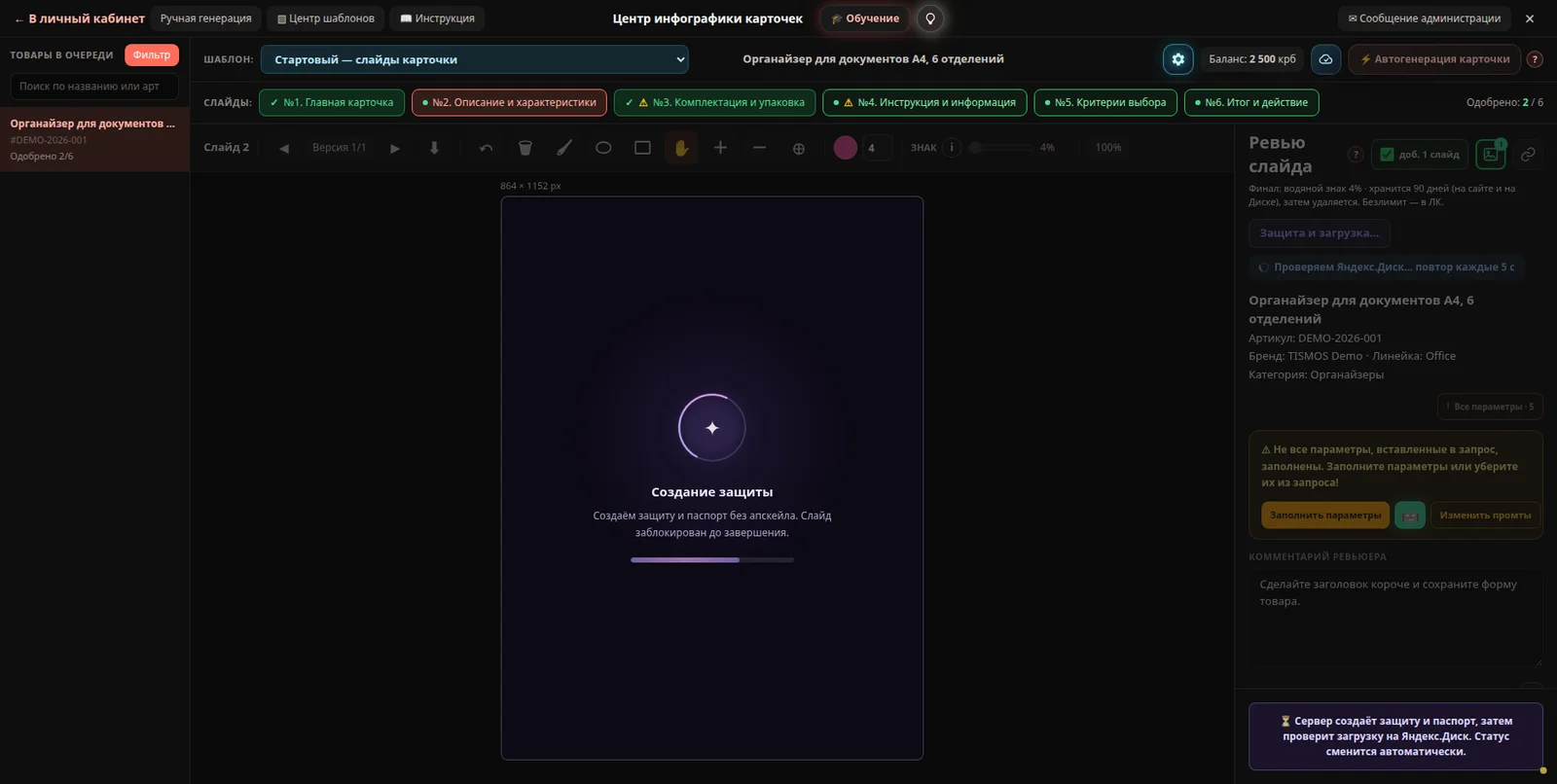
После подтверждения ЦИК блокирует активный слайд и показывает реальный этап обработки.
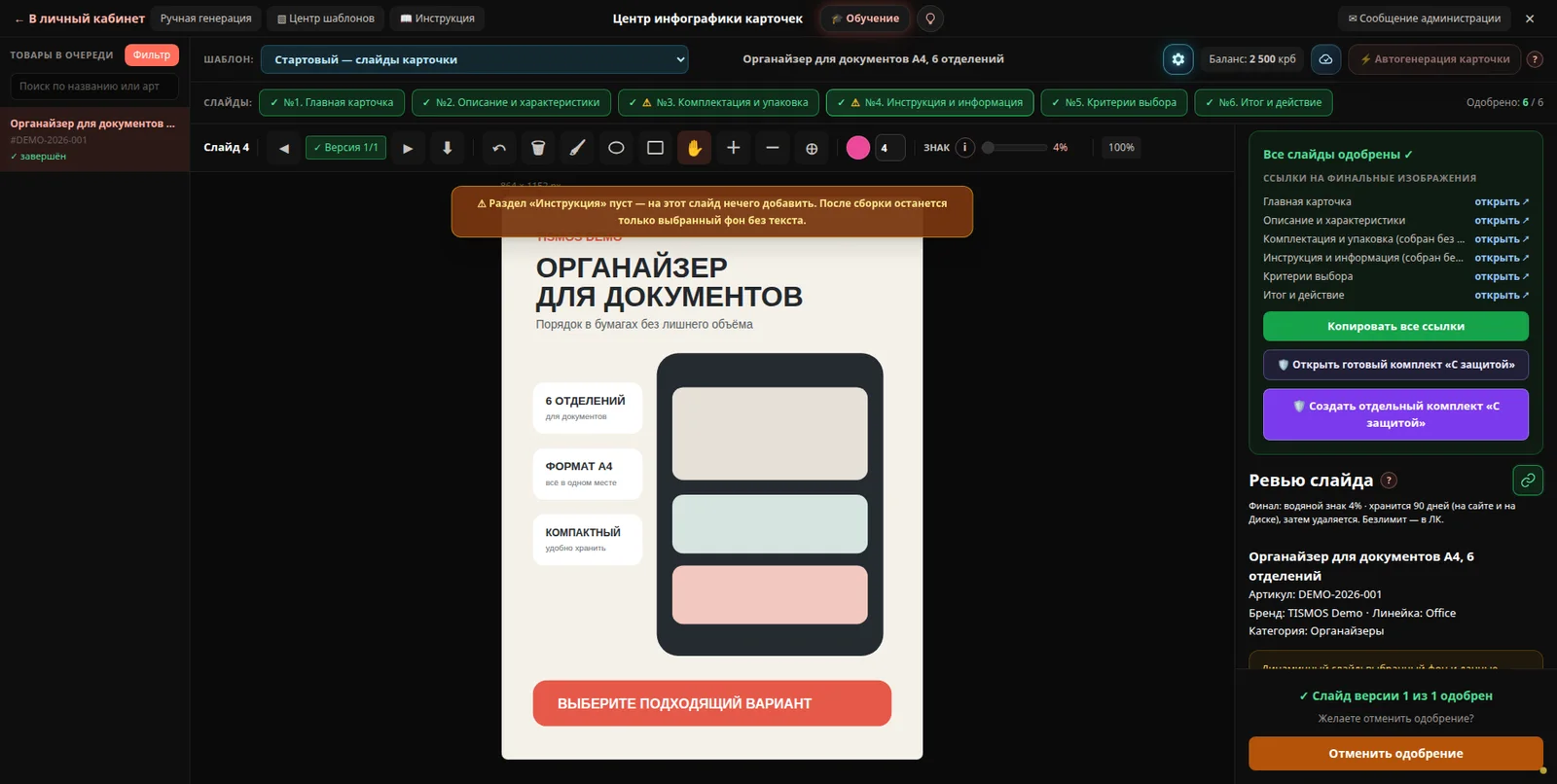
После завершения ссылки можно открыть по отдельности или скопировать одной строкой.
Подготовка данных
Показывает этапы ПЕРРЕК, целевой аудитории, описаний и атрибутов. Готовые результаты переиспользуются без повторной оплаты.
Успешные этапы сразу сохраняют значения карточки; отдельное одобрение после генерации не требуется.
Перед запуском показывается расчёт. Средства списываются только за реально выполненные платные этапы.
Автоматически пересобирается после изменения количества или единицы измерения, чтобы динамичный слайд получил согласованные данные.
Если этап завершился без обязательного результата, это ошибка, а не успешная подготовка. Повторите проверку и сообщите администрации через кнопку в верхней панели.
Полный справочник
Раскройте нужный раздел. Этот справочник совпадает со встроенной кнопкой «Инструкция» в ЦИК и объясняет каждый пользовательский элемент актуального экрана.
Проверено функций: 93
Элементы верхней строки относятся ко всему ЦИК, а не к одному слайду.
Закрывают ЦИК и возвращают в кабинет. Текущие серверные задачи продолжают выполняться.
Открывает отдельный чат для произвольных изображений. Он не использует шаблон текущей карточки.
Открывает состав комплекта, инструкции для ИИ, типы слайдов, стандартную защиту и быстрые теги ревью.
Открывает встроенную справку. Полная версия со скриншотами доступна по ссылке в её шапке.
Запускает встроенные обучающие материалы по интерфейсу.
Позволяют предложить улучшение или сообщить об ошибке. Элементы видны, если аккаунту доступна поддержка.
Настраивает создание черновых и финальных вариантов: сервис генерации, качество и способ запуска GPT — сразу или пакетно.
Показывает доступные крб. Точная стоимость конкретного действия дополнительно указана внутри его кнопки.
Напоминает, что одобренные финалы загружаются автоматически. При временном сбое сервер повторяет доставку.
Разово создаёт только недостающие слайды текущей карточки: сначала слайд №1, затем остальные. Другие товары не запускает.
Подсказки на кнопках показывают доступные сочетания. Пробел запускает поддерживаемое основное действие только после проверки условий и подтверждения, а Ctrl+Z отменяет последний штрих.
Перед любым действием проверьте, какой товар, комплект и слайд сейчас активны.
Показывает название, артикул и прогресс одобрения. Семейства упаковок раскрываются стрелкой; активная карточка подсвечена.
Ограничивает очередь по тем же признакам, что используются в списке товаров. Активный фильтр отмечен зелёным.
Ищет по названию и артикулу внутри текущей очереди.
Переключает основной шаблон и дополнительные комплекты, в том числе отдельную неизменяемую копию «С защитой».
Контрольная подпись по центру: помогает не выполнить действие для соседней карточки.
Переключают позиции. Зелёная рамка означает готовую версию, ожидающую решения; зелёная заливка и галочка — одобрение; предупреждение — отсутствующие данные.
Сводный прогресс активного комплекта. Он обновляется и для фоновых одобрений после перехода на другой товар.
Инструменты не меняют промт — инструкцию, по которой ИИ создаёт изображение. Они помогают выбрать версию, проверить её и подготовить точечную доработку.
Переключают варианты только внутри текущего слайда. Просмотр другой версии не меняет уже одобренный финал.
Показывает текущий и общий номер. Одобренная версия отмечается галочкой; при просмотре другой панель отдельно сообщает, какая утверждена.
Сохраняют текущую версию или все варианты текущего слайда.
Отменяют последний штрих или очищают все аннотации. Само изображение и его серверная версия не удаляются.
Наносят указания поверх изображения. Эти пометки отправляются только вместе с доработкой.
Перемещает увеличенное изображение, не рисуя на нём.
Меняют масштаб и возвращают изображение к 100% в центр. Колесо над холстом также управляет масштабом.
Задают цвет аннотаций и толщину 1–30 пикселей.
Задают непрозрачность обязательной защиты от 1 до 100%. Значение текущего слайда имеет приоритет над стандартом шаблона.
Объясняет, как работают водяной знак, служебный паспорт файла и срок хранения.
Служебная диагностика слоёв защиты и паспорта. Обычным пользователям не показывается.
Показывает только масштаб просмотра; он не влияет на разрешение итогового файла.
Правая колонка меняется по типу и состоянию слайда, но сохраняет один порядок: источник, данные, замечания, действие.
Для ИИ-слайдов со второй позиции прикладывает готовый первый слайд как образец дизайна. Флажок можно отключить.
Открывает загрузку и выбор фотографий-образцов, или референсов, товара. Счётчик показывает, сколько фото войдёт в запрос.
Один клик копирует ссылку, двойной — открывает изображение. Зелёный цвет означает готовую ссылку Яндекс.Диска.
Показывает процент защиты и срок хранения. Финалы хранятся 90 дней на сайте и Диске; безлимитное хранение настраивается в ЛК.
Показывает название, артикул, бренд, линейку и категорию. Наведите на бренд или линейку, чтобы увидеть полное значение.
Показывает только данные, которые нужны инструкции для ИИ на этом слайде. Зелёный статус — всё заполнено; мигающий красный — есть пропуски.
Предлагает заполнить пропуски на месте, автоматически подготовить карточку роботом или открыть полную карточку значком карандаша.
Открывает именно эту карточку в редакторе карточек с сохранением контекста клиента. Используйте его для функций, которых нет в компактном окне параметров.
Если свежие данные карточки не загрузились, кнопка «Проверить ещё раз» повторяет аудит без запуска генерации и списания.
Обязателен для «На доработку». Пишите конкретно: что изменить, где и что должно остаться без изменений.
Вставляют готовые формулировки в комментарий. Шестерёнка позволяет создавать свои теги и выбирать быстрые.
Меняется по состоянию: генерация, сборка без ИИ, одобрение, доработка, новая версия или отмена одобрения. Цена платного действия находится внутри кнопки.
Стандартные шаблоны можно использовать сразу, а для изменения нужна личная копия. Промты — инструкции для ИИ — хранятся на сайте и не заменяются шаблонами desktop-программы.
Показывает доступные стандарты, личные и общие шаблоны, а также количество слайдов. Стандартный шаблон можно скопировать; доступный для изменения — редактировать, удалить или поделиться.
Поиск фильтрует шаблоны по названию, звезда оставляет в списке только избранные. Счётчик показывает найденное и общее количество.
Дважды нажмите на название шаблона, который вам разрешено редактировать, в том числе стандартного в административном режиме. Enter сохраняет, Escape отменяет.
Плюс создаёт личный или стандартный шаблон по доступным правам. Копия редактируется независимо; удаление требует подтверждения и недоступно для чужого шаблона.
Владелец может сделать личный шаблон видимым всем клиентам. Остальные пользователи видят и применяют его, но не изменяют исходник.
Администратор отдельно включает режим изменения стандартных шаблонов. Пока режим выключен, стандарт защищён от случайной правки.
Назначает шаблон значением по умолчанию. Новые карточки используют его, пока для них не выбран собственный.
Закрепляет шаблон за текущей карточкой и имеет приоритет над значением по умолчанию.
«Последняя версия» получает обновления шаблона. Выбор vN фиксирует неизменяемую копию состава и инструкций для ИИ.
Позволяет добавлять, переименовывать, переставлять, копировать и удалять позиции комплекта.
На узком экране выпадающий список заменяет левую колонку и позволяет переключаться между слайдами и тегами ревью.
Переключает позицию между «ИИ-генерация», «Динамичный» и «Статичный». Инструкция для ИИ выполняется только для типа «ИИ-генерация».
Задаёт исходный процент водяного знака для слайда. Ручное значение в ЦИК всегда приоритетнее.
Разрешает передать готовую позицию материнской карточки в дочернюю упаковку без изменений.
Это основная и служебная инструкции для ИИ-слайда. Быстрая вставка добавляет поля товара, в том числе линейку, а предпросмотр показывает готовый текст запроса.
Кнопка открывает данные товара по разделам и вставляет переменную в позицию курсора. То же меню можно вызвать правой кнопкой внутри текста.
Под промтом показаны найденные значения и неизвестные переменные. Неизвестное имя нужно исправить или удалить до генерации.
Значок в углу увеличивает область промта и затем возвращает обычный размер; содержимое при этом не меняется.
Для динамичного слайда выбирает фон, для статичного — готовое изображение целиком.
Хранят название кнопки и полный текст замечания. Переменная {color} подставляет активный цвет аннотации.
Создаётся отдельно для товара и может быть предназначен для всех маркетплейсов, Ozon или WB.
Серверные задачи продолжаются при переключении товара и после ухода со страницы. Возвращаться к первому слайду не требуется.
Создаёт новую версию выбранного ИИ-слайда по его инструкции. Нужны шаблон, фотография-образец товара и доступный лимит.
Можно перетащить файл, выбрать его с компьютера, добавить по прямой ссылке или взять из хранилища. Для запроса отмечаются только выбранные изображения в пределах показанного лимита.
Для дочерней упаковки может прикладываться исходное фото материнского товара. В панели всегда видно, какой референс войдёт в генерацию.
Проверяет параметры и создаёт только недостающие позиции текущего комплекта. Полную постоянную автоматику эта кнопка не включает.
Создаёт отдельный вариант по исходной инструкции для ИИ и не использует комментарий проверяющего.
Передаёт текущую версию, аннотации и комментарий для точечной правки. Результат добавляется новой версией.
Возвращает одобренный слайд в редактируемое состояние. Готовая версия остаётся в истории, но перестаёт считаться финальной.
Помогает сохранить единый стиль комплекта. Для следующих ИИ-слайдов этот образец включён по умолчанию, когда первый слайд готов.
Автоматические режимы блокируются. Ручной запуск допускается только после явного подтверждения риска; сервер всё равно повторно проверяет запрос.
Черновые настройки нужны для вариантов и доработок. Финальные повышают качество изображения перед защитой — это называется апскейлом. Если черновой режим выключен, варианты сразу создаются с финальными настройками.
Первый режим запускается сразу. Пакетная обработка дешевле, но задача ждёт общей очереди. Доступность и цену показывает сервер.
Тип задаётся в шаблоне и определяет источник изображения, стоимость и путь одобрения.
Использует инструкцию для ИИ, данные товара и выбранные фотографии-образцы. Поддерживает версии, новую генерацию, пометки, доработку и при необходимости финальное повышение качества.
Берёт фон из библиотеки и размещает на нём подтверждённые данные без ИИ. Если раздел данных пуст, система оставит фон без выдуманного текста.
Берёт готовое изображение из глобальной библиотеки целиком. Не вызывает ИИ, не собирает текст и не выполняет апскейл.
Исходная позиция маркетплейса хранится без изменений. Для новой инфографики создаётся отдельный редактируемый комплект.
После подтверждения слайд сразу блокируется и показывает реальный этап обработки.
Для черновой ИИ-версии сначала предлагает платное повышение качества — финальный апскейл. Затем сервер добавляет защиту, создаёт служебный паспорт файла и загружает результат.
Сохраняет текущую ИИ-версию без повышения качества. Сервер только добавляет защиту, создаёт служебный паспорт файла и загружает результат.
Если предварительная генерация отключена, вариант уже создан финальными настройками и повторный платный апскейл при одобрении не запускается.
Для этих типов повышение качества через ИИ не запускается. После одобрения система только сохраняет и защищает изображение.
«Финальный апскейл» и «Создание защиты» — разные состояния. Панель, холст и действия заблокированы до завершения.
Защита вшивается в финальный PNG. Процент можно задать в шаблоне и переопределить на конкретном слайде.
Сервер проверяет конечную ссылку и автоматически повторяет временную ошибку доставки. Перезагружать ЦИК не требуется.
После одобрения всех слайдов появляются отдельные ссылки и кнопка копирования одной строкой для WB/Ozon.
Создаёт отдельную неизменяемую защищённую копию всех фото. Задача выполняется в фоне и уведомляет о завершении.
Перед созданием отдельной копии задаётся общий процент защиты. Отмена закрывает смету без запуска фоновой задачи.
В запрос к ИИ попадают только подтверждённые значения. Подготовка не должна считать этап успешным, если обязательные данные не сохранены.
Показывает этапы ПЕРРЕК, целевой аудитории, описаний и атрибутов. Готовые результаты переиспользуются без повторной оплаты.
Успешные этапы сразу сохраняют значения карточки; отдельное одобрение после генерации не требуется.
Перед запуском показывается расчёт. Средства списываются только за реально выполненные платные этапы.
Автоматически пересобирается после изменения количества или единицы измерения, чтобы динамичный слайд получил согласованные данные.
Если этап завершился без обязательного результата, это ошибка, а не успешная подготовка. Повторите проверку и сообщите администрации через кнопку в верхней панели.
Контроль процесса
Слайд ещё не одобрен; для ИИ может не иметь ни одной версии.
Есть готовая версия. Вкладка подчёркнута зелёной рамкой и ждёт вашего решения.
Запрошена новая версия по комментарию и разметке.
Задача выполняется на сервере; можно перейти к другому слайду или товару.
ИИ-версия повышается финальным режимом; слайд заблокирован.
Без новой генерации создаются защита, паспорт и доставка; слайд заблокирован.
Зафиксирована конкретная версия. Просмотр других версий не заменяет её.
Все слайды комплекта одобрены и конечные ссылки доступны либо проходят проверку доставки.
Проверьте шаблон, черновое фото, «Все параметры», баланс и загрузку настроек. Подсказка на кнопке называет первый недостающий шаг.
Откройте список и заполните отмеченные значения. Робот может подготовить ЦА, описания и атрибуты автоматически.
Заполните раздел, названный в предупреждении. Без данных ЦИК оставляет только фон и не выдумывает текст.
Посмотрите номер версии над холстом. Панель ревью отдельно укажет утверждённую и предложит открыть её.
Дождитесь смены статуса: это серверная операция, интерфейс намеренно заблокирован. Переход к другому товару безопасен.
Сервер повторяет доставку автоматически. Не запускайте одобрение второй раз.
Нажмите «Повторить загрузку». Генерацию заново запускать не нужно.
Отправьте сообщение администрации из верхней панели и укажите товар, номер слайда, версию и действие перед ошибкой.
Выберите товар, проверьте шаблон и начните с зелёного статуса параметров.