
Что это?
Раздел прайсов принимает XLSX, XLS, CSV и ODS или подключает выбранный лист Google Таблицы, а затем превращает разные таблицы в единый понятный список товаров.
Загрузка файла или подключение Google Таблицы, стандартизация, проверка колонок и категорий, затем создание карточек или запуск автоматизации.
Проверено функций: 51
Раздел прайсов принимает XLSX, XLS, CSV и ODS или подключает выбранный лист Google Таблицы, а затем превращает разные таблицы в единый понятный список товаров.
Чтобы не переносить сотни строк вручную и не выгружать Google Таблицу после каждого изменения. Система сохраняет версии и не теряет исходные цены, артикулы и названия.
Вы загружаете файл либо выбираете Google Таблицу, лист и режим применения. Система читает значения, стандартизирует строки и предлагает категории. Изменения Google-прайса объединяются в пятиминутное окно тишины.
Проверенный рабочий прайс с понятными колонками, категориями и историей версий. Из него можно создать карточки, скачать XLSX или запустить выбранные товары в автоконвейер.
В файле или Google Таблице оставьте одну строку заголовков и стабильный артикул, название и цену для каждой товарной строки.
Для файла нажмите «Загрузить прайс». Для живой таблицы нажмите «Выбрать таблицу» и при необходимости войдите в нужный Google-аккаунт.
Выберите лист, при желании укажите регион и для первого запуска оставьте режим «С проверкой». Нажмите «Подключить и импортировать».
Первый импорт начинается сразу. Последующие изменения запускаются после 5 минут без редактирования; «Проверить сейчас» запускает чтение немедленно.
Нажмите «Открыть прайс», сопоставьте строки и цены с источником, затем проверьте отчёт обработки и категории.
Отметьте отдельные строки или категорию целиком. Перед созданием проверьте цены, количество и единицы измерения.
Создайте товары в каталоге, отправьте выбранные строки в автоконвейер или скачайте стандартизованный XLSX.
Номера нанесены поверх обезличенных снимков. Расшифровка каждого номера находится сразу под изображением.
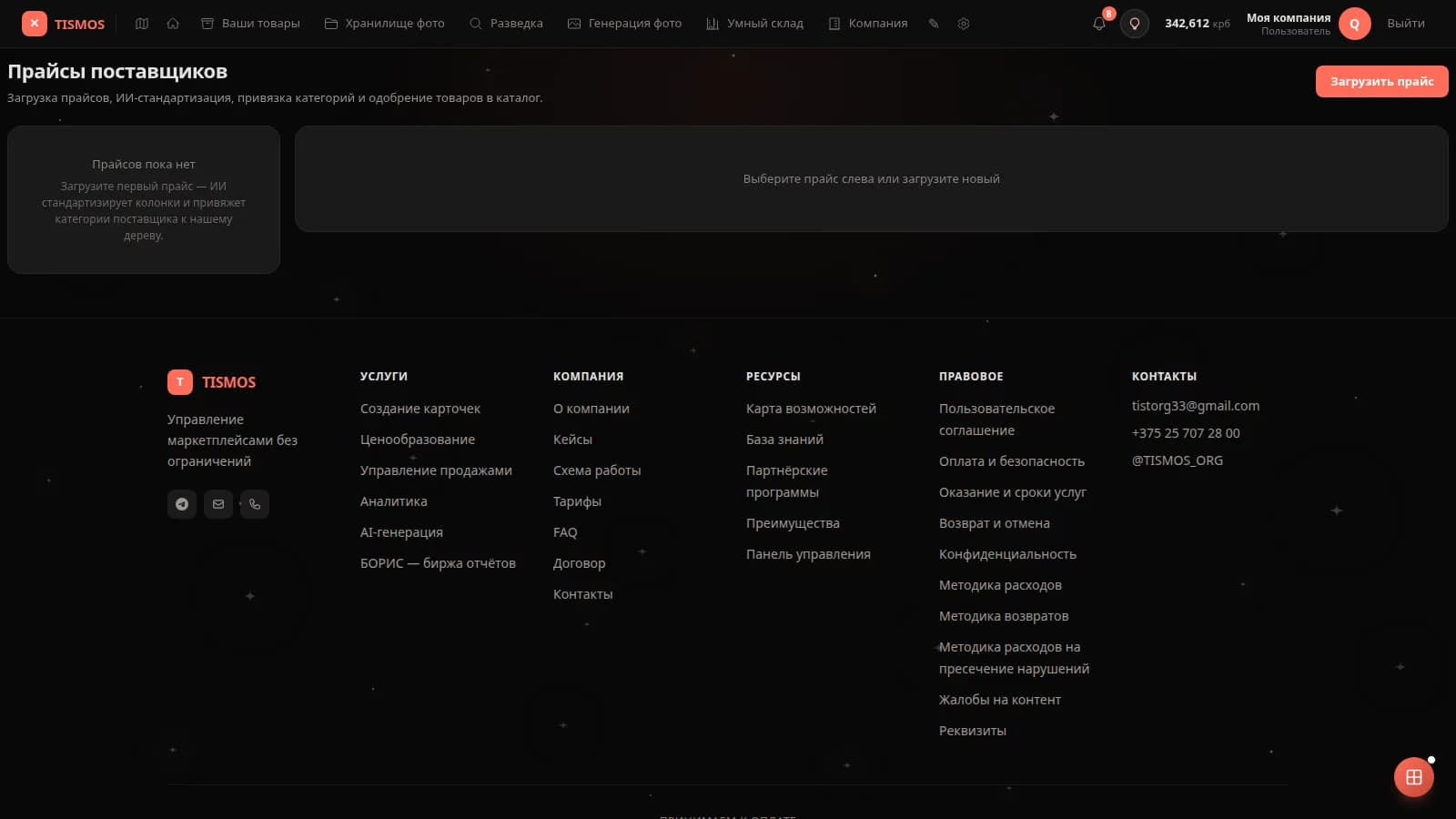
Даже пустой раздел показывает две основные области: список файлов слева и рабочую область выбранного прайса справа.
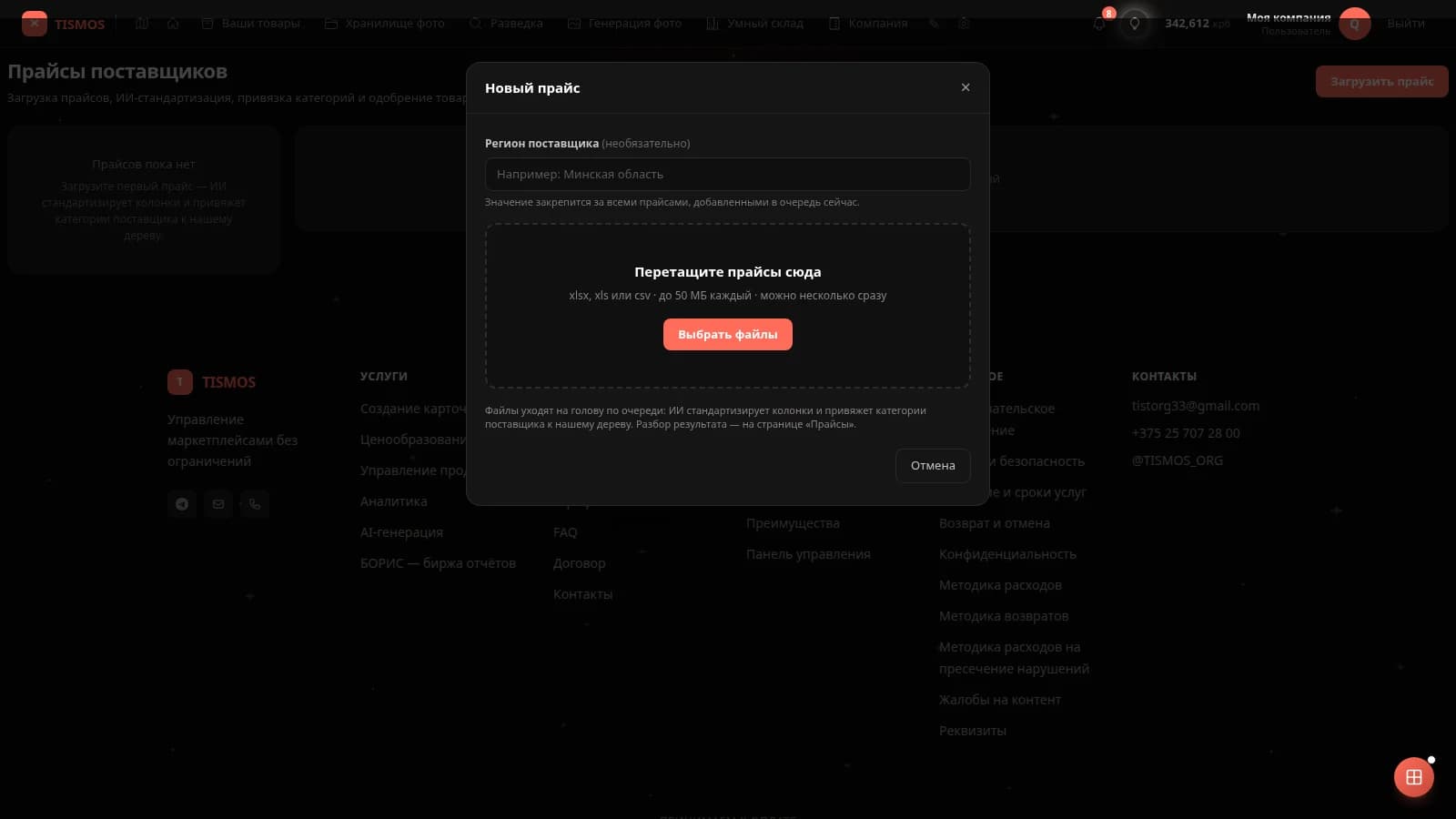
На каждом шаге проверяйте предпросмотр. Система не должна угадывать критичные колонки без вашего подтверждения.
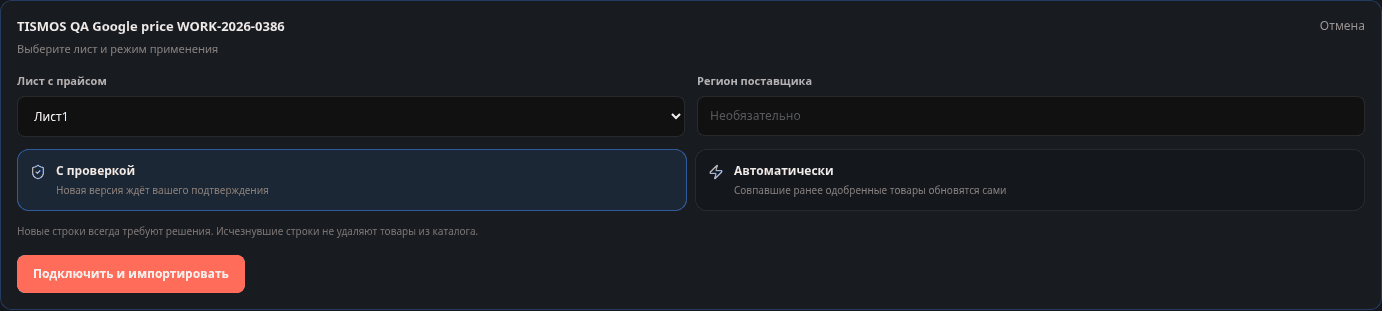
Для первого подключения используйте «С проверкой». Режим можно поменять позже без переподключения таблицы.

Карточка источника показывает состояние, режим, время последнего чтения и ссылку на конкретную версию прайса.

Каждое новое изменение переносит срок. Пока показано ожидание, промежуточная версия прайса не создаётся.
Сделайте одну строку заголовков и одну товарную строку на позицию. Желательны стабильный артикул поставщика, название и цена; отдельно можно передать валюту, остаток и категорию.
Если Google Drive ещё не подключён, сайт откроет стандартное окно согласия Google. TISMOS не получает пароль и работает только с файлами, которые создала система или которые вы явно выбрали.
«Выбрать таблицу» открывает Google Picker. Войдите в тот Google-аккаунт, которому принадлежит файл, и выберите нужную таблицу.
После выбора файла укажите конкретную вкладку с товарными строками. Скрытый лист доступен в списке, но для рабочего прайса лучше использовать видимый лист.
Поле необязательно, но помогает сохранить контекст цен и наличия. Указывайте фактический регион источника, а не будущий рынок продаж.
Новая версия переносит известные привязки строк и категорий, но ждёт решения по товарам. Это рекомендуемый режим первого подключения и любых значимых изменений структуры.
Совпавшие ранее одобренные товары обновляются по сохранённым решениям. Новые строки всё равно требуют решения, а исчезнувшие строки не удаляют товары из каталога.
«Подключить и импортировать» сразу создаёт первую задачу. Когда она завершится, кнопка «Открыть прайс» ведёт к готовой версии в обычной рабочей области.
Webhook только отмечает изменение. Каждое новое событие переносит запуск на 5 минут после последней правки; минутная проверка может добавить к ожиданию до одной минуты.
Запускает чтение немедленно и сбрасывает счётчик последовательных ошибок. Пока задача уже в очереди или выполняется, повторная кнопка отключена — второй параллельный импорт не создаётся.
Если содержимое листа совпадает с последним снимком, проверка обновляет время чтения, но не создаёт дублирующую версию прайса.
Если уведомление Google задержалось, источник дополнительно проверяется раз в 30 минут. Эта проверка не обходит уже начавшееся пятиминутное ожидание.
После трёх последовательных сбоев автоматические попытки останавливаются, а карточка показывает причину. Исправьте доступ или таблицу и нажмите «Проверить сейчас».
Удаление источника прекращает watch и будущие проверки. Уже созданные версии прайса и товары сохраняются; полный OAuth-доступ отключается отдельно в настройках аккаунта.
Подключение и стандартизация прайса имеют стоимость 0 крб. Создание товаров, разведка и автоконвейер используют собственные тарифы и запускаются только отдельными действиями.
Загружайте XLSX, XLS, CSV или ODS. Если в книге несколько листов, выберите тот, где находится таблица товаров.
При загрузке выберите регион, который относится к ценам и наличию в файле. Он сохраняется вместе с задачей обработки.
Файлы можно перетащить или выбрать обычным диалогом. Каждый файл получает отдельную задачу и обрабатывается в общей очереди.
Укажите строку с названиями колонок. Строки поставщика над таблицей можно пропустить без удаления из исходного файла.
Новая загрузка того же поставщика хранится отдельно. Не удаляйте старую версию, пока не проверили новую.
Слева видны имя файла, версия, время и стадия обработки. Выбор открывает рабочую область, а активные статусы обновляются автоматически.
К каждому прайсу можно сохранить рабочее примечание. Ctrl+Enter сохраняет текст без закрытия редактора.
Удаляет выбранную запись после подтверждения. Активную стандартизацию сначала нужно явно остановить или дождаться её завершения.
Название и цена должны указывать на реальные столбцы. Артикул поставщика помогает обновлять тот же товар при следующей загрузке.
Используется для цен без отдельного столбца валюты. Выбирайте валюту исходного файла, а не желаемую валюту продажи.
Если поставщик даёт несколько цен, сохраните пороги количества вместе со значениями. Не объединяйте их в одну цену.
Открывает первые строки готового результата и позволяет исправить назначение колонок новой версией, не меняя исходный файл.
Для каждого исходного столбца показываются буква, заголовок и примеры. Назначение выбирается отдельно; неподдерживаемый столбец можно оставить дополнительным.
Ручное сопоставление не переписывает готовый результат: сервер создаёт новую версию, которую нужно открыть и проверить.
Показывает, сколько строк прочитано, сохранено и признано корректными. Частичный результат не равен полной обработке.
Первая вкладка открывает рабочую таблицу, вторая — стадии конвейера, предупреждения и числовые итоги обработки.
Сохраняет полный стандартизованный результат. Скачанный файл полезен для сверки строк, даже если браузер показывает их частями.
Система показывает соответствие категории поставщика нашему дереву и уверенность. Низкую уверенность проверяйте вручную.
Порог автоподтверждения задаёт минимальную уверенность для автоматического принятия предложений. Изменение влияет на новые решения и требует явного сохранения.
Скрывает уже решённые строки и категории, чтобы оставить неподтверждённые, спорные или ошибочные позиции.
Переключает компактное и подробное отображение привязок WB и Ozon, не меняя сами связи.
Меню выбирает видимые столбцы. Разделители в заголовке меняют ширину, параметры внутри узкой ячейки автоматически переносятся на новые строки, а высота строки выравнивается по самой высокой ячейке.
Название, артикул, габариты, дополнительные данные, категории, цена, остаток и статус имеют собственные фильтры. Общий сброс очищает их вместе с сортировкой.
«Показать ещё» добавляет следующую часть строк без потери выбранных товаров и фильтров.
Можно отметить отдельные товары или категорию вместе со всеми вложенными строками. Счётчик показывает фактически выбранное количество.
Предложение можно подтвердить, заменить ручным выбором или отклонить. Действие категории применяется ко всем её подходящим товарам.
Карандаш меняет категорию только выбранной строки и позволяет отдельно задать категории WB и Ozon.
Длину, ширину, высоту упаковки и итоговый вес можно заполнить прямо в строке. Галочка разрешает предварительные оценки ПЕРРЕК; полный точный набор автоматически снимает её. Сохранённый выбор передаётся в быструю и полную разведку.
Для уже созданного товара передаёт новую цену поставщика из выбранной строки, сохраняя связь с исходным прайсом.
Одобрение создаёт одну карточку TISMOS со всеми подтверждёнными привязками WB и Ozon. Перед действием проверьте дубли по артикулу и поставщику.
Отклонённая строка не создаёт карточку. Её можно вернуть в рабочий список и принять позднее.
Передаёт одну, выбранные или все привязанные строки в отдельные запуски по текущему профилю. Если карточки ещё нет, сайт сам добавляет товар в каталог, ставит регистрацию в системе и привязывает единственный активный магазин нужной площадки. Уже запущенная строка получает ссылку на свой запуск.
Отдельные кнопки принимают, отклоняют, запускают автоматизацию или подтверждают автоматические привязки для текущего выбора либо всех подтверждённых категорий.
Карта позволяет найти и сохранить точный адрес. Он используется в связанных логистических сценариях и хранится на уровне прайса.
Шестерёнка открывает профиль автоматизации и параметры автокатегорий без перехода со страницы прайса.
Администратор может отправить строку, категорию или выбранный набор в отдельную очередь БОРИС и переключаться между управлением очередью и товарами прайса.
Войдите в аккаунт, которому принадлежит таблица. Вход в TISMOS и вход в Google — две независимые сессии.
Проверьте Google-аккаунт и доступ к файлу. Затем закройте Picker и откройте его заново; вставлять случайный идентификатор таблицы не нужно.
Проверьте статус карточки. «Ждём 5 минут тишины» означает, что таймер работает; дождитесь окончания или нажмите «Проверить сейчас».
Откройте причину в карточке источника, исправьте доступ или структуру листа и запустите ручную проверку. Она сбрасывает предохранитель трёх ошибок.
Проверьте расширение, наличие читаемого листа и то, что файл не защищён паролем.
Откройте «Проверить привязку», исправьте назначения по предпросмотру и создайте новую версию обработки.
Прочитайте отчёт обработки и скачайте полный стандартизованный файл. Браузер может показывать сокращённую рабочую выборку большой таблицы.
Выберите её вручную или оставьте строку неподтверждённой. Не создавайте карточку в случайной категории.
Скопируйте причину и сообщите администрации номер прайса. Повторная загрузка без изменения причины обычно создаст тот же результат.
В личном кабинете эта же инструкция открывается кнопкой «Инструкция».